English · 한국어 · 日本語 · 简体中文 · 繁體中文
テスター用のGoogleグループ
作成し、連携し、ビルドを公開するまで
非公開テストに人を入れる方法は二つです。メールリストと Googleグループ。違いは一つですが、それが大きい。
- メールリスト — テスターからメールが届くたび、開発者がコンソールに手で追加します。
- Googleグループ — アドレスを渡せばテスターが自分で参加します。開発者は何もしません。
12人集めるので、グループの方がずっと楽です。詰まる場所が三つあるので順に。
1. グループを作る
groups.google.com で[グループを作成]。名前は自由で、メールの前半が後で配るアドレスになります。
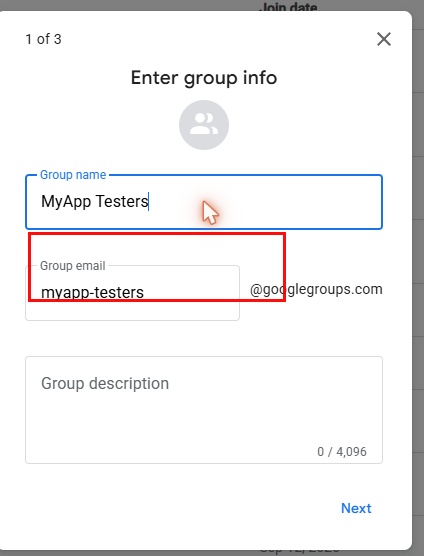
2. ここでほとんどの人がつまずく
次の画面が本番です。既定のままだと誰も入れません。
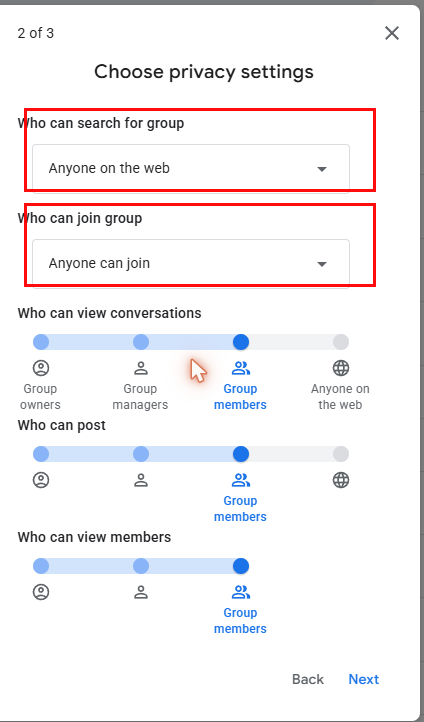
- グループを検索できるユーザー → ウェブ上の全員
- グループに参加できるユーザー → 誰でも参加できる
既定のままだと、テスターがリンクを開いても「コンテンツを利用できません」 としか出ません。相手は何が悪いのか分からず、開発者もなぜ誰も来ないのか 分かりません。作成済みのグループなら、グループ設定の同じ項目を直します。
会社ドメインのグループ(groups.google.com/a/ドメイン/g/...)は 外部アカウントの参加を拒む設定が多いです。外からテスターを集めるなら個人の Googleアカウントで作る方が安全です。
3. コンソールに連携する
Play Console → テストとリリース → テスト → 非公開テスト → トラックの管理 → テスタータブ。
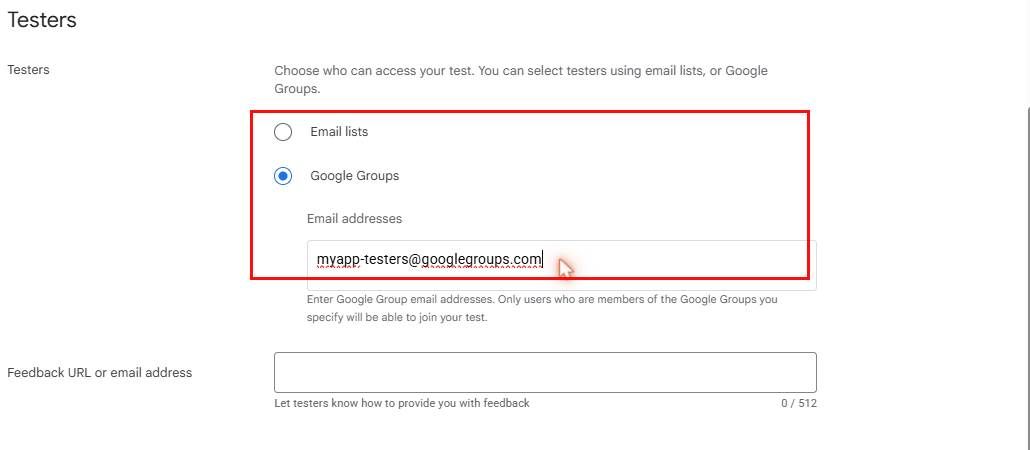
入力したら右下の[保存]を必ず押してください。押すまで何も起きません。
4. 保存だけでは開かない
二つ目の落とし穴です。グループを連携しても、そのトラックに公開済みの ビルドがない限り参加リンクは開きません。テスターにはこう表示されます。
App not available — A testing version of this app hasn't been published yet or isn't available for this account.
グループに参加済みの人にも同じ画面が出ます。だから順番が大事です。
- グループを作り、公開設定を二つ変える
- テスタータブで連携して[保存]
- 非公開テストトラックにビルド(AAB)を上げて審査を通す
- そのあとでテスターを呼ぶ
5. リンクを二つとも控える
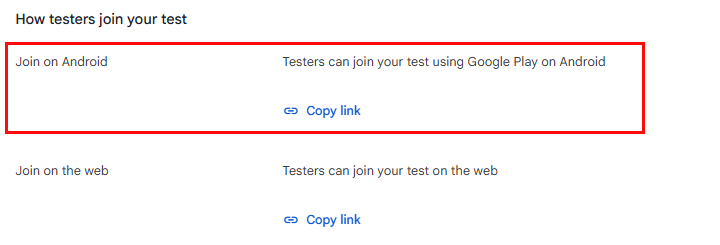
テスターに渡す参加リンクで、たいてい
play.google.com/apps/testing/パッケージ名 の形です。ACT Party に
アプリを登録するとき、グループのアドレスと参加リンクの両方を
入れておくと、申し込んだ相手に順番どおり案内が出ます。
テスターに「コンテンツを利用できません」と出たら
グループのリンクを開いてもこの画面しか出ない場合です。原因は三つで、 URL を見ればだいたい切り分けられます。
- URL に
/a/ドメイン/g/がある — 会社(Workspace)の グループです。外部の Google アカウントは参加できません。作成者が個人 アカウントで作り直す必要があります。 - そうでなければ別の Google アカウントで同じリンクを開く — ブラウザは最初にログインしたアカウントで開きます。別アカウントで開けたなら アカウントの問題です。エラー画面の「アカウントを切り替える」はこの話です。
- どのアカウントでも同じなら、作成者のグループ設定です — 手順2の二つが初期値のままです。
ほとんどが3番です。作成者は自分の画面では普通に見えるので、何かが おかしいことに気づきません。こう伝えると早いです。
グループのリンクが「コンテンツを利用できません」になります。 グループ設定でグループを検索できるユーザー → ウェブ上の全員、 グループに参加できるユーザー → 誰でも参加をリクエストできる に変更していただけますか。作成者のアカウントでは正常に見えるはずです。
画面は2026年9月時点の韓国語版です。 Googleは文言をよく変えるので、位置が少し違うことがあります。