English · 한국어 · 日本語 · 简体中文 · 繁體中文
给测试者用的 Google 群组
创建、连接,再发布一个版本
让人加入封闭测试有两种方式:邮箱列表和 Google 群组。 区别只有一个,但很关键。
- 邮箱列表 — 测试者把邮箱发给你,你在控制台里一个一个手动添加。
- Google 群组 — 你给出一个地址,测试者自己加入,你什么都不用做。
你需要凑够 12 人,所以群组省事得多。有三处容易卡住,按顺序说。
1. 创建群组
在 groups.google.com 点击[创建群组]。名称随意,邮箱前缀就是你之后要发出去的地址。
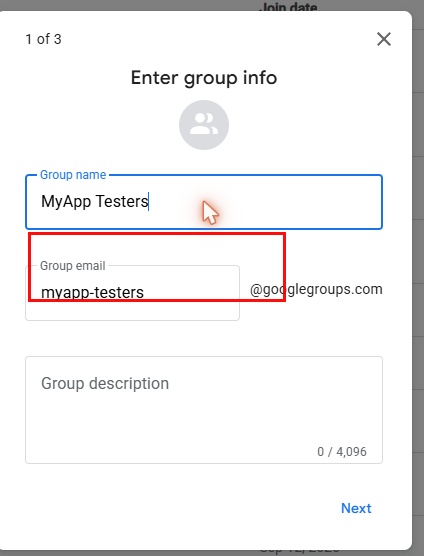
2. 大多数人在这一步弄错
下一屏才是关键。保持默认设置,谁也进不来。
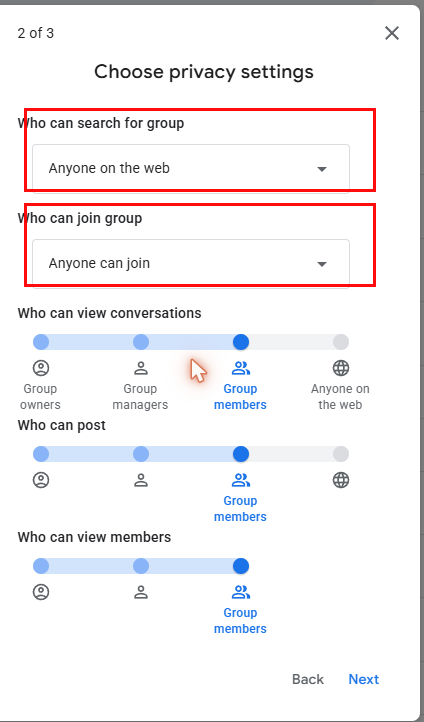
- 谁可以搜索到群组 → 网络上的所有人
- 谁可以加入群组 → 任何人都可以加入
保持默认的话,测试者点开链接只会看到「内容不可用」。 他不知道自己做错了什么,你也不知道为什么没人加入。 已经建好的群组,在群组设置里改同样两项。
公司域名下的群组(groups.google.com/a/你的域名/g/...) 通常不允许域外账号加入。如果测试者来自外部,用个人 Google 账号建群更稳妥。
3. 在控制台里连接
Play Console → 测试和发布 → 测试 → 封闭测试 → 管理轨道 → 测试者标签页。
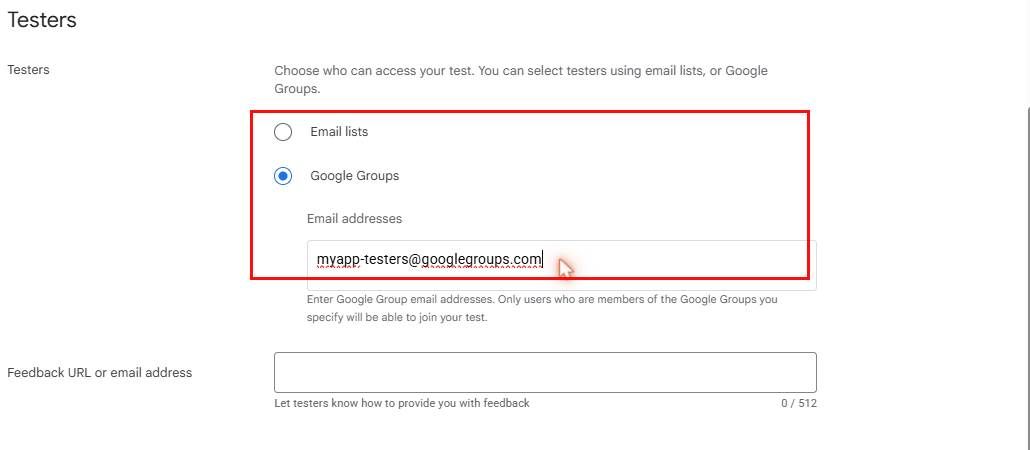
填完一定要按右下角的[保存]。不按就什么都没发生。
4. 光保存还不够
第二个坑在这里。即使连接了群组,只要该轨道上没有已发布的版本, 加入链接就打不开。测试者看到的是:
App not available — A testing version of this app hasn't been published yet or isn't available for this account.
哪怕他已经加入了群组,还是这一屏。所以顺序很重要。
- 建群,并改好那两项权限
- 在测试者标签页里连接,然后按[保存]
- 把版本(AAB)上传到封闭测试轨道并通过审核
- 之后再叫测试者来
5. 两个链接都要拿
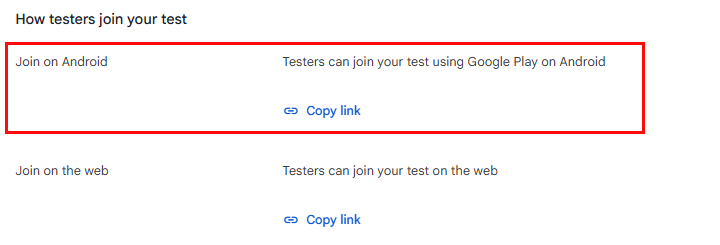
这就是给测试者的加入链接,通常是
play.google.com/apps/testing/你的包名。在 ACT Party 登记应用时,
把群组地址和加入链接都填上,申请互测的人就会按顺序看到指引。
测试者看到「无法使用此内容」时
点了群组链接却只有这一页。原因有三个,看 URL 基本就能分辨。
- URL 里有
/a/你的域名/g/— 这是公司(Workspace)群组, 外部 Google 账号根本进不去。需要群主用个人账号重建。 - 没有的话,换一个 Google 账号打开同一个链接 — 浏览器会用第一个 登录的账号打开。换账号能进就是账号问题,错误页上的「切换账号」说的就是这个。
- 换哪个账号都一样,那就是群主的设置 — 第2步那两项 还停在默认值。
绝大多数是第三种。群主在自己屏幕上看一切正常,根本不知道出了问题。 这样告诉他最快。
你的群组链接对我显示「无法使用此内容」。能否在群组设置里把 谁可以搜索群组 → 网络上的所有人、 谁可以加入群组 → 任何人都可以申请?在你自己的账号看是正常的。
截图为 2026 年 9 月的韩语界面。 Google 时常调整措辞,位置可能略有不同。