English · 한국어 · 日本語 · 简体中文 · 繁體中文
테스터용 구글 그룹 만들기
만들고, 연결하고, 버전을 올리기까지
비공개 테스트에 사람을 넣는 방법은 두 가지입니다. 이메일 목록과 구글 그룹이요. 차이는 하나뿐인데, 그 하나가 큽니다.
- 이메일 목록 — 테스터가 이메일을 보내오면 개발자가 콘솔에 직접 넣습니다. 한 명 올 때마다 한 번씩요.
- 구글 그룹 — 주소만 주면 테스터가 알아서 가입합니다. 개발자는 아무것도 안 해도 됩니다.
12명을 모아야 하니 그룹 쪽이 훨씬 편합니다. 다만 막히는 데가 세 군데 있어서, 순서대로 짚겠습니다.
1. 그룹 만들기
groups.google.com 에서 [그룹 만들기]를 누릅니다. 이름은 아무렇게나 지어도 되고, 이메일 앞부분이 나중에 나눠 줄 주소가 됩니다.
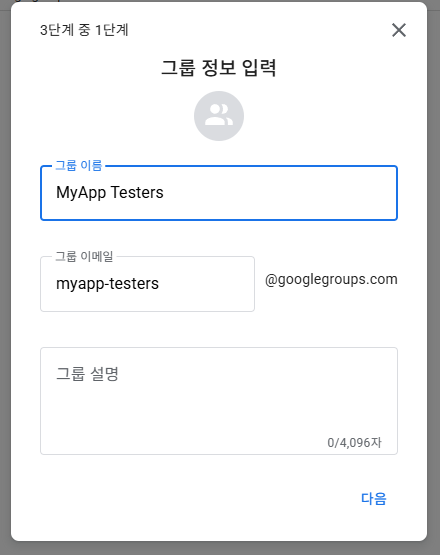
2. 여기서 대부분 틀립니다
다음 화면이 진짜입니다. 기본값 그대로 두면 아무도 못 들어옵니다.
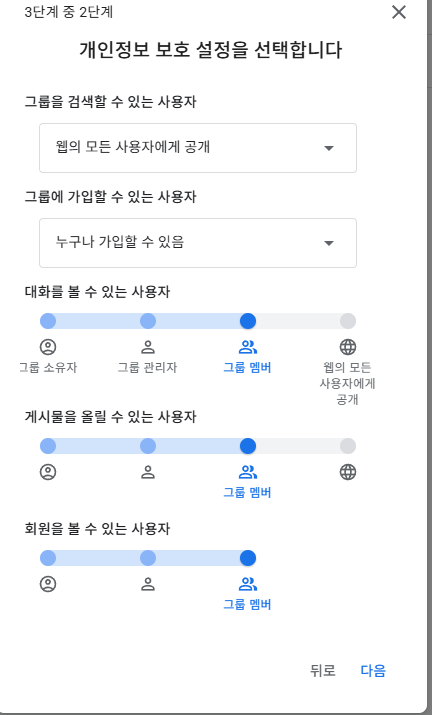
- 그룹을 검색할 수 있는 사용자 → 웹의 모든 사용자에게 공개
- 그룹에 가입할 수 있는 사용자 → 누구나 가입할 수 있음
기본값이면 테스터가 링크를 눌러도 "콘텐츠를 사용할 수 없음"만 봅니다. 그 사람은 뭘 잘못했는지 모르고, 개발자도 왜 아무도 안 들어오는지 모릅니다. 이미 만든 그룹이라면 그룹 설정에서 같은 항목을 고치면 됩니다.
회사 도메인 그룹(groups.google.com/a/도메인/g/...)은 외부 계정 가입을 막아 둔 경우가 많습니다. 테스터를 밖에서 구할 거라면 개인 구글 계정으로 만드는 편이 안전합니다.
3. 콘솔에 연결하기
Play Console → 테스트 및 출시 → 테스트 → 비공개 테스트 → 트랙 관리 → 테스터 탭입니다.
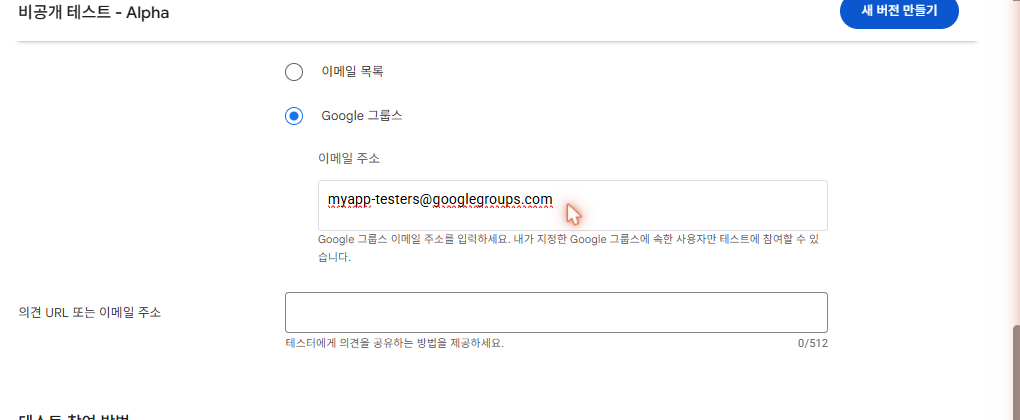
넣고 나면 오른쪽 아래 [저장]을 꼭 누르세요. 안 누르면 아무 일도 일어나지 않습니다.
4. 저장만으로는 안 열립니다
여기가 두 번째 함정입니다. 그룹을 연결해도 그 트랙에 출시된 버전이 없으면 옵트인 링크는 열리지 않습니다. 테스터에게는 이렇게 보입니다.
App not available — A testing version of this app hasn't been published yet or isn't available for this account.
그룹 가입까지 마친 사람에게도 이 화면이 뜹니다. 그래서 순서가 중요합니다.
- 그룹 만들고 공개 설정 두 개 바꾸기
- 콘솔 테스터 탭에 연결하고 [저장]
- 비공개 테스트 트랙에 버전(AAB)을 올리고 검토를 통과시키기
- 그다음에야 테스터를 부르기
5. 링크 두 개 챙기기

테스터에게 줄 옵트인 링크입니다. 보통
play.google.com/apps/testing/패키지명 형태입니다. ACT Party에 앱을
등록할 때 그룹 주소와 옵트인 링크를 둘 다 넣어 두면, 신청한
사람에게 순서대로 안내가 나갑니다.
테스터가 "콘텐츠 사용 불가"를 봤다면
그룹 주소를 눌렀는데 이 화면만 나오는 경우입니다. 원인이 셋인데, 주소만 보면 어느 쪽인지 거의 가려집니다.
- 주소에
/a/도메인/g/가 있다 — 회사(Workspace) 도메인 그룹입니다. 외부 구글 계정은 아예 못 들어갑니다. 주인이 개인 계정으로 다시 만들어야 합니다. - 없다면, 다른 구글 계정으로 같은 주소를 열어 본다 — 브라우저는 로그인된 첫 번째 계정으로 엽니다. 다른 계정에서 열리면 계정 문제입니다. 화면에 뜨는 [계정을 전환]이 그 얘기입니다.
- 어느 계정으로도 똑같다면 주인의 그룹 설정입니다 — 위 2번의 두 항목이 기본값으로 남아 있는 것입니다.
3번이 대부분입니다. 주인은 자기 화면에서 멀쩡히 보이니 뭐가 잘못됐는지 모릅니다. 이렇게 전해 주면 빠릅니다.
그룹 링크가 "콘텐츠 사용 불가"로 뜹니다. 그룹 설정에서 그룹을 검색할 수 있는 사용자 → 웹의 모든 사용자, 그룹에 가입할 수 있는 사용자 → 누구나 가입할 수 있음 으로 바꿔 주시겠어요? 주인 계정에서는 정상으로 보이실 거예요.
화면은 2026년 9월 기준입니다. 구글이 문구를 종종 바꾸므로 위치가 조금 다를 수 있습니다.