English · 한국어 · 日本語 · 简体中文 · 繁體中文
給測試者用的 Google 群組
建立、連接,再發布一個版本
讓人加入封閉測試有兩種方式:郵箱清單和 Google 群組。 差別只有一個,但很關鍵。
- 郵箱清單 — 測試者把信箱寄給你,你在主控台裡一個一個手動加入。
- Google 群組 — 你給出一個地址,測試者自己加入,你什麼都不用做。
你需要湊滿 12 人,所以群組省事得多。有三處容易卡住,按順序說。
1. 建立群組
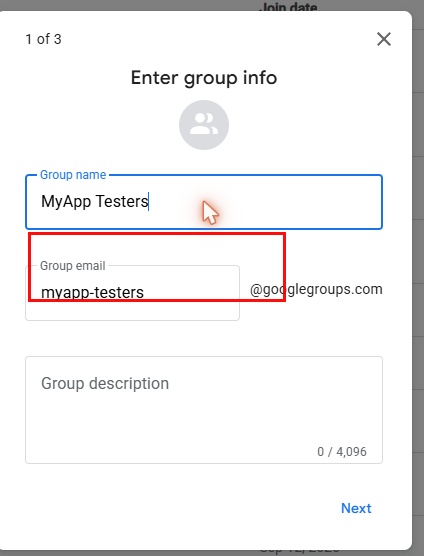
在 groups.google.com 點擊[建立群組]。名稱隨意,信箱前綴就是你之後要發出去的地址。
2. 多數人在這一步弄錯
下一頁才是關鍵。保持預設值,誰也進不來。
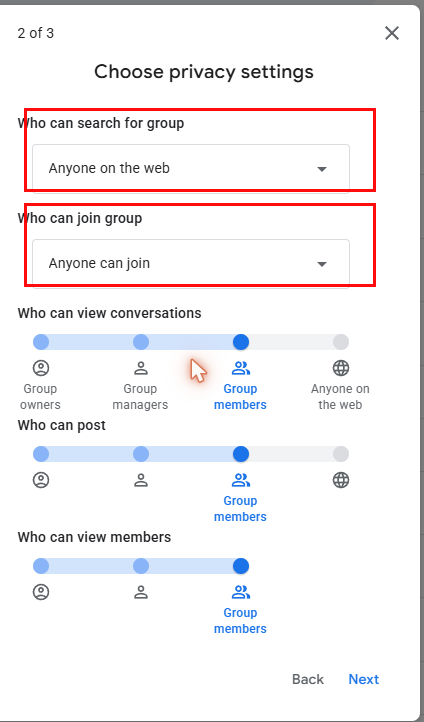
- 誰可以搜尋到群組 → 網路上的所有人
- 誰可以加入群組 → 任何人都可以加入
保持預設的話,測試者點開連結只會看到「內容無法使用」。 他不知道自己做錯了什麼,你也不知道為什麼沒人加入。 已經建好的群組,在群組設定裡改同樣兩項。
公司網域下的群組(groups.google.com/a/你的網域/g/...) 通常不允許網域外帳號加入。如果測試者來自外部,用個人 Google 帳號建群更穩妥。
3. 在主控台裡連接
Play Console → 測試與發布 → 測試 → 封閉測試 → 管理測試群組 → 測試者分頁。
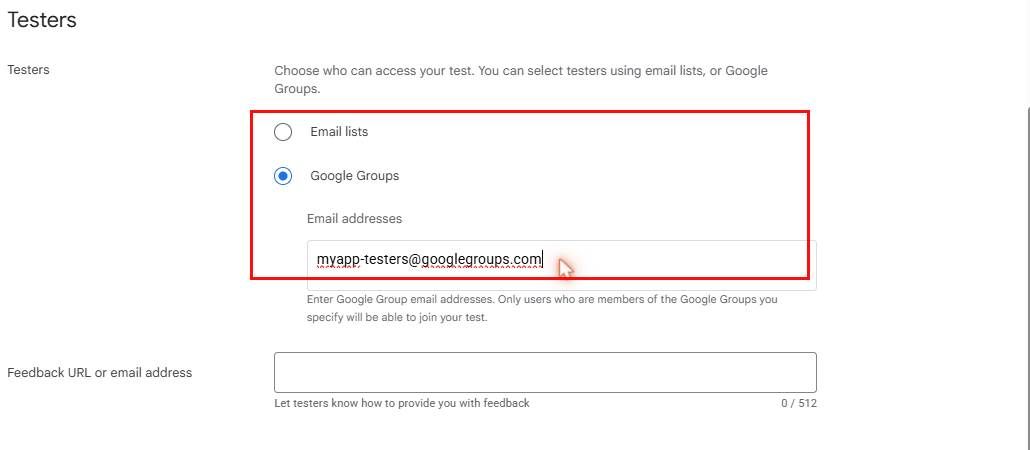
填完一定要按右下角的[儲存]。不按就什麼都沒發生。
4. 光儲存還不夠
第二個坑在這裡。即使連接了群組,只要該測試群組上沒有已發布的版本, 加入連結就打不開。測試者看到的是:
App not available — A testing version of this app hasn't been published yet or isn't available for this account.
就算他已經加入群組,還是這一頁。所以順序很重要。
- 建群,並改好那兩項權限
- 在測試者分頁裡連接,然後按[儲存]
- 把版本(AAB)上傳到封閉測試並通過審查
- 之後再找測試者
5. 兩個連結都要拿
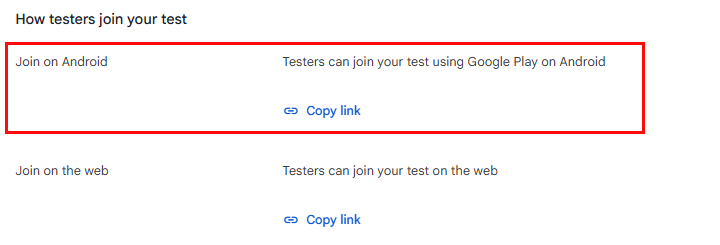
這就是給測試者的加入連結,通常是
play.google.com/apps/testing/你的套件名稱。在 ACT Party 登記應用程式時,
把群組地址和加入連結都填上,申請互測的人就會按順序看到指引。
測試者看到「無法使用這項內容」時
按了群組連結卻只有這一頁。原因有三個,看 URL 基本就能分辨。
- URL 裡有
/a/你的網域/g/— 這是公司(Workspace)群組, 外部 Google 帳戶根本進不去。需要群組管理員用個人帳戶重建。 - 沒有的話,換一個 Google 帳戶開同一個連結 — 瀏覽器會用第一個 登入的帳戶開啟。換帳戶能進就是帳戶問題,錯誤頁上的「切換帳戶」說的就是這個。
- 換哪個帳戶都一樣,那就是管理員的設定 — 第2步那兩項 還停在預設值。
絕大多數是第三種。管理員在自己畫面上看一切正常,根本不知道出了問題。 這樣告訴他最快。
你的群組連結對我顯示「無法使用這項內容」。能否在群組設定裡把 誰可以搜尋群組 → 網路上的所有人、 誰可以加入群組 → 任何人都可以要求加入?在你自己的帳戶看是正常的。
螢幕截圖為 2026 年 9 月的韓文介面。 Google 時常調整措辭,位置可能略有不同。